 USD
USD EUR
EUR GBP
GBP CAD
CAD AUD
AUD HKD
HKD JPY
JPY KRW
KRW SGD
SGD NZD
NZD THB
THB TWD
TWD 日本語
日本語 English
 한국어
한국어 Français
 Español
 Português
 Nederlands
 繁體中文
繁體中文
By DIGIBox TV Box | 06 August 2026 | 0 Comments
DIGIBOX D6 MAX レビュー (2026) | この8K Android TVボックスは買う価値があるのか?徹底的な実機テスト
今日は、最新の家電製品をいくつかレビューしていきます。今回開封するのは、 DIGIBoxスマートTVシステムです。
これは、テレビに直接接続できるオールインワンのスマートTVデバイスで、Androidベースのシステムで動作します。通常のテレビを、豊富なストリーミングやエンターテイメントオプションを備えたスマートTVに変えることができます。
自宅のすべての部屋にスマートテレビがあるわけではないので、これを試してみるのが楽しみでした。スマート機能が内蔵されていない古いテレビをお持ちの方には、素晴らしい解決策になるかもしれません。
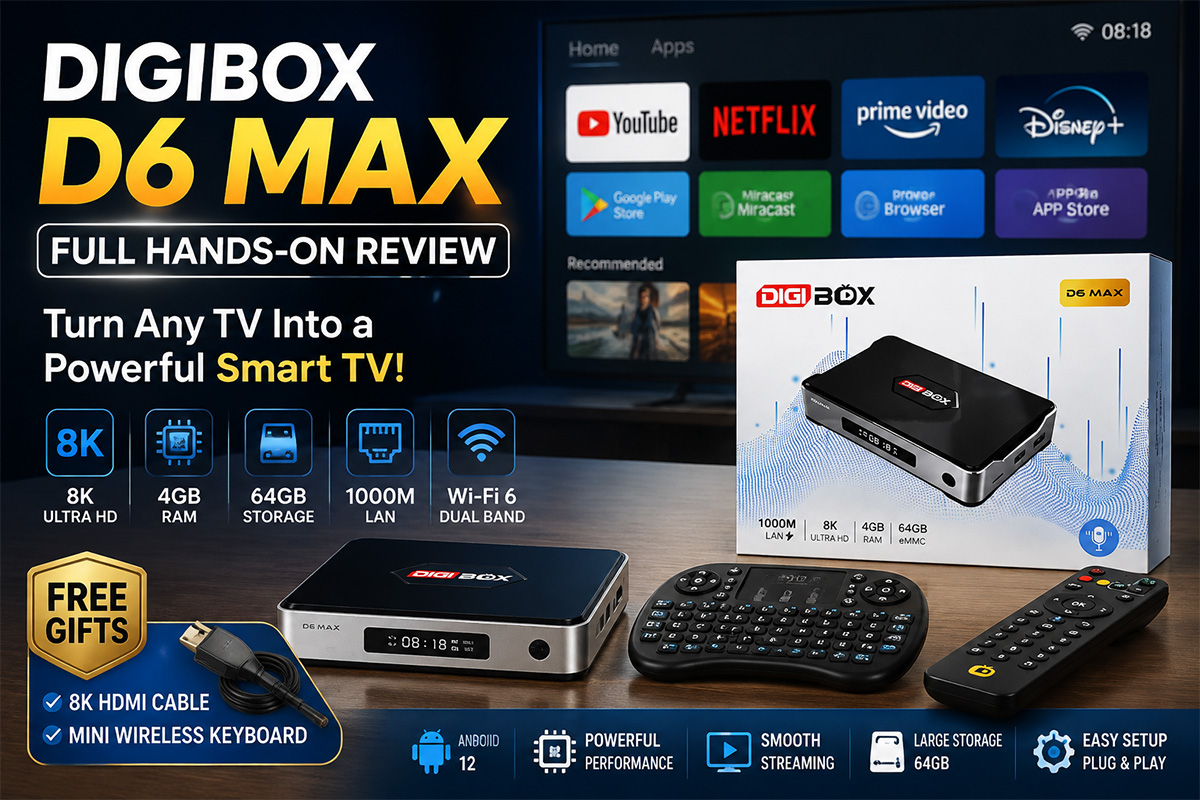

箱の中には何が入っていますか?
パッケージの中には以下のものが入っています。
DIGIBoxスマートTVボックス
8K対応HDMIケーブル(現在、無料プレゼントとして同梱されています)
ミニワイヤレスキーボード(無料プレゼント)
リモコン
USB-C電源アダプター
ユーザーマニュアル
付属のHDMIケーブルは8K Ultra HDに対応しており、ミニキーボードを使えば、従来のリモコンだけを使う場合と比べて、検索や文字入力がはるかに簡単になります。
DIGIBoxハードウェア概要
箱の外側を見てみましょう。
DIGIBoxの特長:
8K Ultra HD対応
4GB RAM
64GBの内蔵ストレージ
ギガビットイーサネット(1000Mbps)
HDMI出力
マイクロSDカードスロット
複数のUSBポート
USB-C電源接続
デバイスの前面には、小型ディスプレイと電源ボタンがあります。
側面には、マイクロSDカードスロットやUSBポートなどの追加ポートがあり、外部ストレージデバイスを接続して動画を視聴したり、写真を見たり、音楽を再生したりすることができます。

このデバイスはコンパクトながら、必要な接続端子をすべて備えています。
リモコンとアクセサリー
付属のリモコンはシンプルで使いやすいです。
単4電池2本が必要で、電池は背面の収納部に挿入します。
箱には標準のHDMIケーブルとUSB-C電源アダプターも同梱されています。
セットアップ手順は簡単そうなので、テレビに接続して動作を確認してみましょう。
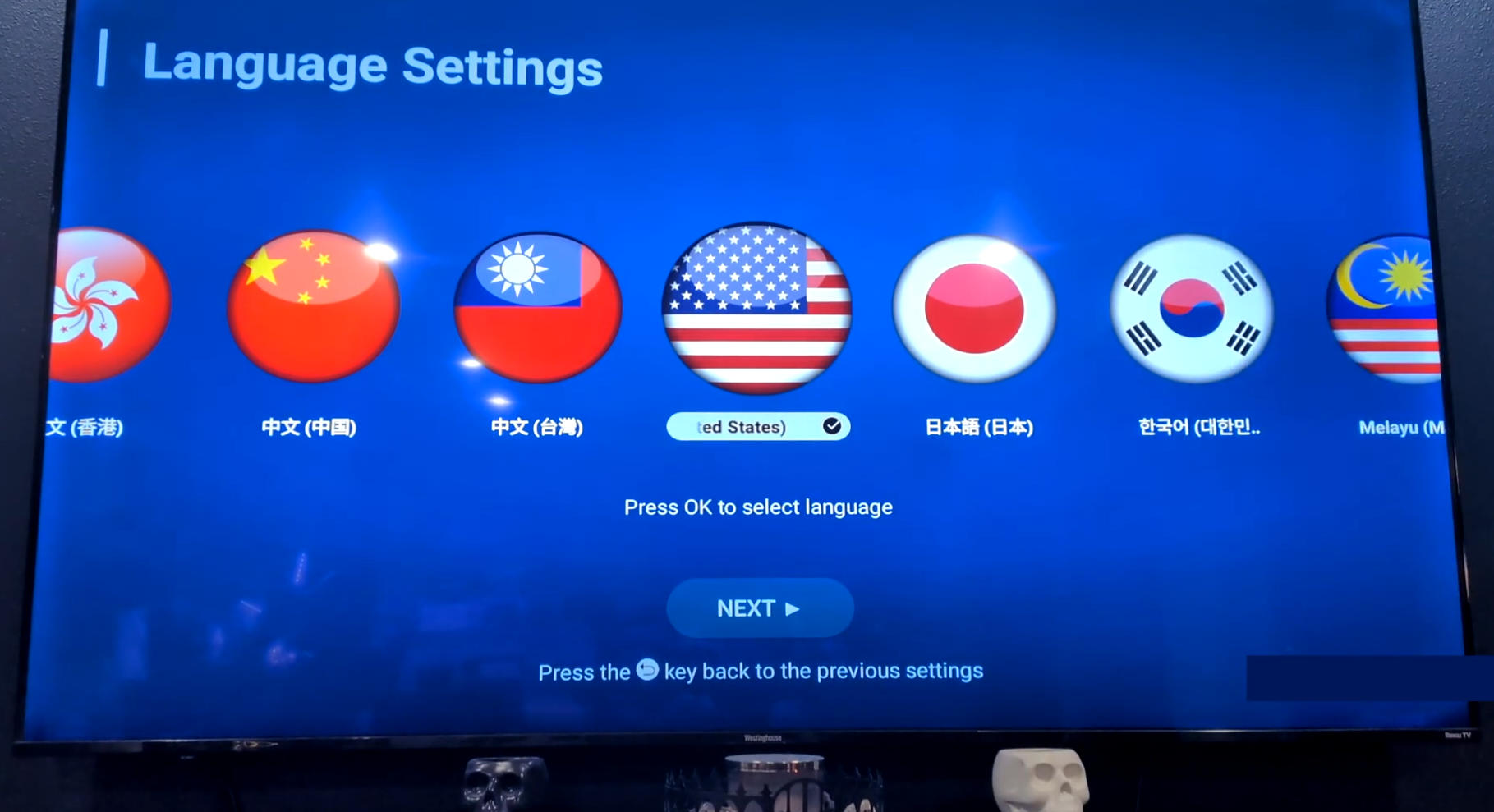
初期設定
DIGIBoxをHDMIケーブルでテレビに接続し、リモコンに電池を入れました。
初回設定では、以下の手順で操作できます。
タイムゾーンの選択
日付と時刻の設定
ネットワーク接続
Wi-Fi設定
ユーザー同意確認
近くにイーサネットケーブルがなかったので、Wi-Fiで接続しました。
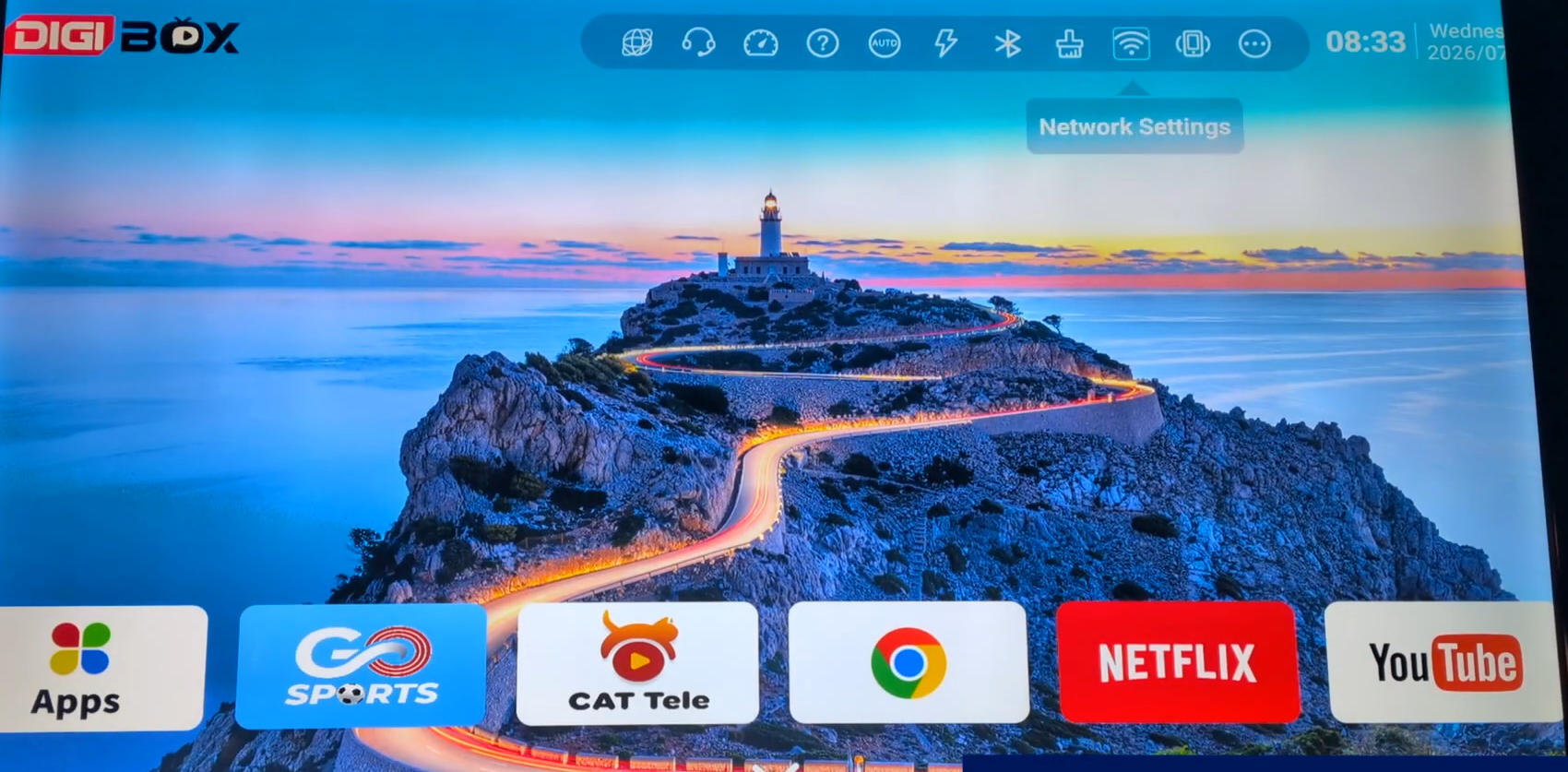
セットアップが完了すると、DIGIBoxのメインインターフェースが表示されました。
DIGIBoxのインターフェースと機能
上部のメニューには、いくつかの便利なオプションが含まれています。
ブラウザ
サポートにお問い合わせください
インターネット速度テスト
ヘルプ
自発的に行動する
クイック起動
Bluetooth設定
メモリクリーナー
ネットワーク設定
リモコン設定
その他のオプション
画面下部には、インストール済みのアプリケーションが表示されます。
このデバイスには様々なアプリがプリインストールされており、Androidベースのデバイスであるため、必要に応じて追加のアプリケーションをインストールすることもできます。
また、以下の内容も含まれます。
Google Playストア
ミラキャスト
App Store
Miracastを使えば、別のデバイスのコンテンツをテレビ画面に直接ミラーリングできます。
アプリとストリーミング体験
様々な種類のアプリケーションが利用可能です。
内蔵アプリの中には、エンターテイメントやストリーミングサービスが含まれているものもあります。
付属のアプリケーションをいくつか試してみましたが、その中にはCAT関連アプリもあり、様々なチャンネルへのアクセスを提供していました。
一部のチャンネルには、海外コンテンツが含まれているようだった。
このデバイスは、人気のストリーミングプラットフォームにも対応しています。

NetflixとYouTubeのテスト
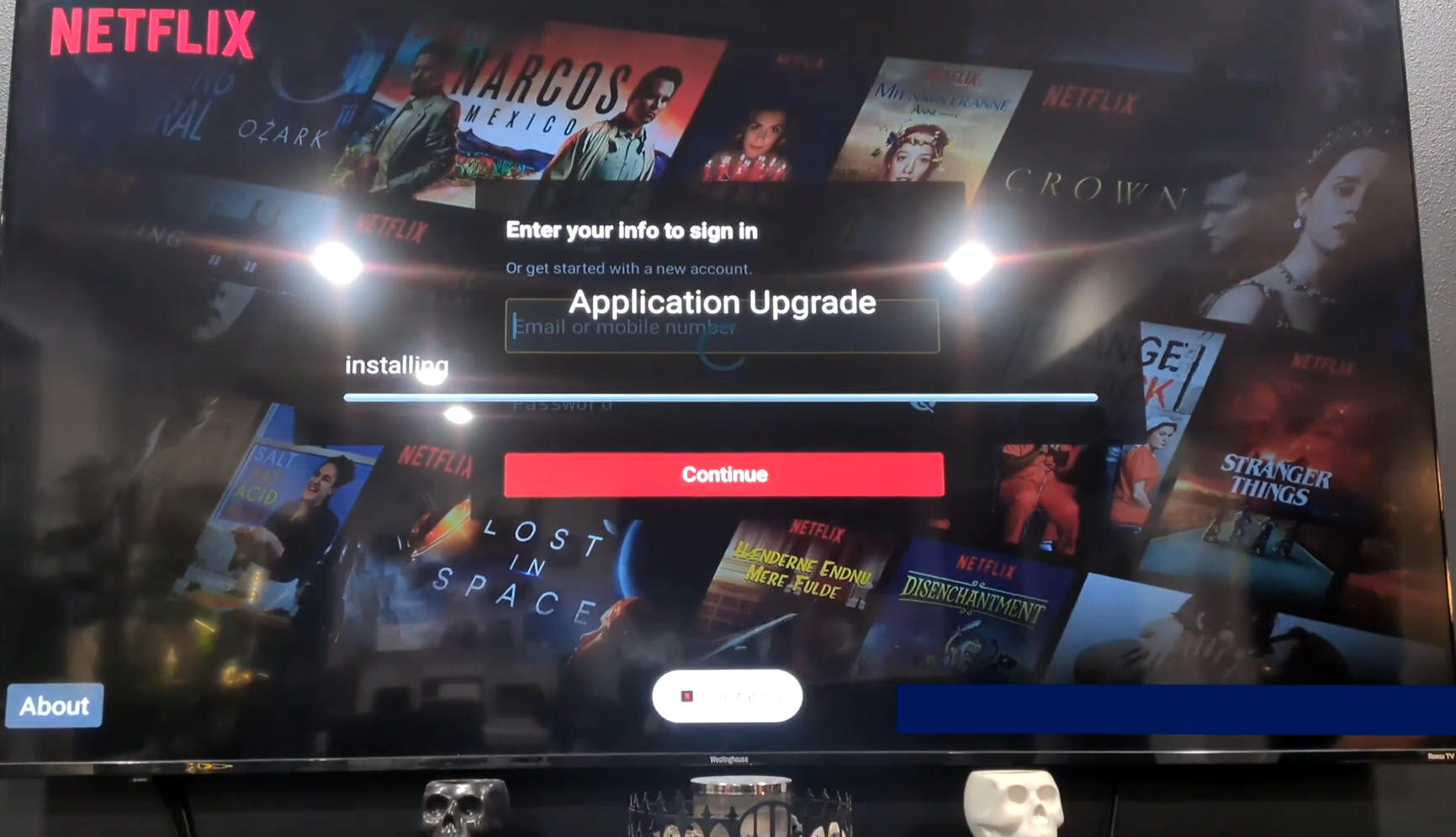
Netflixを試してみましょう。
Netflixを開くと、デバイスは最新のアップデートを読み込み、標準のログイン画面を表示します。
コンテンツにアクセスするには、ご自身のNetflixアカウントが必要です。
Netflixは正常に動作し、視聴可能な映画やテレビ番組にアクセスできます。
次に、YouTubeをインストールしました。
ご自身のアカウントでログインするか、ゲストとして続行することができます。
YouTubeはすぐに読み込まれ、おすすめ動画やトレンドコンテンツが即座に表示された。
全て順調に進んだ。
その他の設定と機能
DIGIBox D6 Maxは、いくつかのカスタマイズオプションを提供します。
あなたはできる:
壁紙を変更する
壁紙の回転タイミングを調整する
画面サイズを変更する
ディスプレイの解像度を調整する
画面調整機能を使えば、画面をテレビにぴったり合わせることができます。
ファイルマネージャーとストレージ
内蔵ファイルマネージャーを使用すると、以下のファイルにアクセスできます。
USBドライブ
マイクロSDカード
写真
動画
音楽ファイル
DIGIBoxは、個人コンテンツのマルチメディアセンターとして利用できます。
いくつかのアプリケーションをインストールした後でも、デバイスが使用するストレージ容量は約2.5GBに過ぎず、十分な空き容量が残っていた。
64GBの内蔵ストレージがあれば、アプリやファイルを保存するのに十分な容量があります。

最後に
総じて言えば、DIGIBoxはほぼすべての通常のテレビをスマートテレビに変えることができる、パワフルで便利なデバイスです。
箱から出してすぐに使える機能:
高速接続
8K対応
大容量ストレージ
Androidベースの柔軟性
ストリーミング機能
簡単なセットアップ
古いテレビをお持ちで、買い替えずにスマートテレビ機能を利用したいなら、DIGIBoxは最適な選択肢です。
ぜひチェックしてみてください。
購入をご希望の方は、下記の説明欄にあるリンクをご確認ください。割引クーポンコードもご用意しております。
お早めにご注文いただくと、8K対応HDMIケーブルやワイヤレスミニキーボードなどの無料ギフトがもらえる場合がありますので、お忘れなく。